Monter sa forge locale et son premier pipeline
Ce que vous allez construire
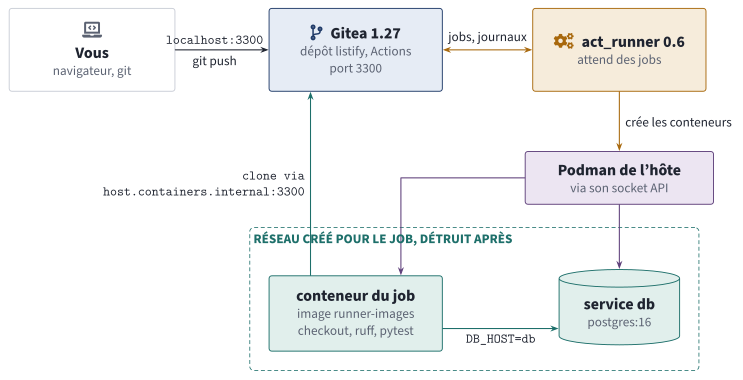
Ce que vous allez construire. Trois conteneurs longue durée (Gitea, le runner, et plus tard votre cluster) et des conteneurs jetables, créés pour chaque job puis détruits. Le runner ne fait rien lui-même : il demande au Podman de votre poste de créer les conteneurs.
PDF vectorielRetenez dès maintenant la particularité de cette architecture, source de la plupart des pannes du bloc : plusieurs points de vue réseau coexistent. Pour votre navigateur, Gitea est à localhost:3300. Pour un conteneur, localhost désigne le conteneur lui-même ; il atteint votre poste, et donc Gitea, par le nom spécial host.containers.internal, que Podman ajoute automatiquement dans tous les conteneurs.
Étape 0 : préparer le poste (15 min)
Ce TP télécharge environ 2,2 Go d'images, dont 1,66 Go pour la seule image dans laquelle s'exécutent les jobs. Lancez les téléchargements dès le début, pendant que vous lisez la suite :
podman pull docker.io/gitea/gitea:1.27.3
podman pull docker.io/gitea/act_runner:0.6.1
podman pull docker.io/library/postgres:16-alpine
podman pull docker.gitea.com/runner-images:ubuntu-latest     # 1,66 Go : le plus long
Vérifiez que le port 3300, celui de la forge, est libre :
ss -tln | grep ':3300 ' # aucune ligne = libre
S'il est occupé, choisissez un autre port (par exemple 3400) et remplacez 3300 partout dans le TP, y compris dans les adresses host.containers.internal:3300.
Étape 1 : la forge Gitea (40 min)
1.1 Lancer Gitea
Gitea est un conteneur unique, avec une base SQLite intégrée : idéal pour un poste de travail.
podman volume create gitea-data

podman run -d --name gitea -p 3300:3300 -v gitea-data:/data \
  -e GITEA__server__HTTP_PORT=3300 \
  -e GITEA__database__DB_TYPE=sqlite3 \
  -e GITEA__server__ROOT_URL=http://host.containers.internal:3300/ \
  -e GITEA__server__PUBLIC_URL_DETECTION=auto \
  -e GITEA__server__DISABLE_SSH=true \
  -e GITEA__security__INSTALL_LOCK=true \
  -e GITEA__service__DISABLE_REGISTRATION=true \
  docker.io/gitea/gitea:1.27.3

# attendre que la forge réponde (une vingtaine de secondes au premier démarrage)
until curl -sf http://localhost:3300/api/healthz >/dev/null; do sleep 2; done; echo "Gitea prête"
Chaque variable GITEA__section__CLE remplace la clé CLE de la section [section] du fichier de configuration de Gitea : c'est la configuration par l'environnement du facteur III des Twelve-Factor Apps (ch. 24), appliquée à un logiciel tiers. Les lignes de server méritent une explication, car elles résolvent le problème des points de vue réseau :
| Variable | Rôle |
|---|---|
HTTP_PORT=3300 | Le port d'écoute de Gitea dans son conteneur. Par défaut 3000 ; on le fait coïncider avec le port publié sur le poste, pour n'avoir qu'un seul numéro en tête. |
ROOT_URL=http://host.containers.internal:3300/ | L'adresse « officielle » de la forge. Gitea la transmet aux jobs, qui s'en servent pour cloner le dépôt. Elle doit donc être joignable depuis un conteneur. |
PUBLIC_URL_DETECTION=auto | Pour les liens de l'interface web, Gitea utilise l'adresse par laquelle vous l'avez contactée (localhost:3300). Sans elle, les liens de l'interface pointeraient vers host.containers.internal, que votre navigateur ne sait pas résoudre. |
INSTALL_LOCK=true | Saute l'assistant d'installation web : la configuration est entièrement déclarée. |
DISABLE_REGISTRATION=true | Personne ne peut créer de compte : c'est votre forge privée. |
1.2 Créer votre compte administrateur
L'inscription étant fermée, on crée le premier compte en ligne de commande, dans le conteneur :
podman exec -u git gitea gitea admin user create --admin \
--username etudiant --password 'Choisissez-un-mot-de-passe' \
# New user 'etudiant' has been successfully created!
Ouvrez http://localhost:3300 dans votre navigateur et connectez-vous. Le reste du TP utilise le nom d'utilisateur etudiant ; si vous en choisissez un autre, adaptez les chemins (etudiant/listify).
Point de contrôle n° 1 : la forge répond
curl -s http://localhost:3300/api/healthzrenvoie"status": "pass".- Vous êtes connecté dans l'interface web, et le menu de votre avatar propose « Administration du site ».
- Au runbook : la commande de lancement, et la raison des deux variables
ROOT_URLetPUBLIC_URL_DETECTION, dans vos mots.
Étape 2 : héberger Listify sur la forge (20 min)
Dans l'interface, cliquez sur + puis Nouveau dépôt : nom listify, dépôt vide (ne cochez pas « Initialiser le dépôt »), branche par défaut main. Puis, depuis votre dépôt local :
cd ~/Github/edu/listify                  # adaptez à votre chemin
git remote add forge http://localhost:3300/etudiant/listify.git
git push forge main                      # identifiants : etudiant et votre mot de passe
Rafraîchissez la page du dépôt : votre code, votre historique et vos Containerfile y sont. Vous gardez votre dépôt d'origine (origin) ; forge est un second dépôt distant, celui qui fait tourner la CI.
Étape 3 : écrire les tests de Listify (1 h)
Un pipeline qui n'exécute aucun test ne vérifie rien (ch. 23, §4.2). Listify n'en a pas encore : écrivons-les, sur les deux premiers niveaux de la pyramide (ch. 23, §5.1).
3.1 La configuration de pytest
[pytest]
# « from app import app » fonctionne où que l'on lance pytest
pythonpath = .
testpaths = tests
markers =
    integration: test qui a besoin d'un vrai PostgreSQL (variables DB_HOST, DB_PASSWORD)
pythonpath = . ajoute le dossier backend/ au chemin d'import, pour que les tests puissent faire from app import app sans manipulation. Le marqueur integration distingue les tests qui ont besoin d'une base : on pourra lancer les autres seuls, en quelques millisecondes, sans aucun service.
3.2 Les fixtures communes
"""Fixtures communes aux tests de Listify."""
import pathlib

import pytest

from app import app as flask_app
from app import get_conn

DB_DIR = pathlib.Path(__file__).resolve().parents[2] / "db"


@pytest.fixture
def client():
    """Client HTTP de test : envoie des requêtes à l'application sans serveur."""
    flask_app.config["TESTING"] = True
    with flask_app.test_client() as c:
        yield c


@pytest.fixture(scope="session")
def schema():
    """Charge le schéma puis les migrations, une seule fois pour toute la suite."""
    scripts = [DB_DIR / "schema.sql", *sorted((DB_DIR / "migrations").glob("*.sql"))]
    with get_conn() as conn, conn.cursor() as cur:
        for script in scripts:
            cur.execute(script.read_text(encoding="utf-8"))


@pytest.fixture
def db(schema):
    """Base vide avant chaque test d'intégration : les tests restent indépendants."""
    with get_conn() as conn, conn.cursor() as cur:
        cur.execute("TRUNCATE tasks RESTART IDENTITY")
Trois idées à noter au runbook :
clientutilise le client de test de Flask : les requêtes sont traitées par l'application sans démarrer Gunicorn ni ouvrir de port.schemaa une portée de session : le schéma et les migrations (celle du TP 4 comprise) ne sont chargés qu'une fois. Commeschema.sqlet la migration sont idempotents (IF NOT EXISTS), relancer la suite ne pose aucun problème.dbvide la table avant chaque test d'intégration. Un test qui dépendrait des restes du précédent passerait ou échouerait selon l'ordre d'exécution : c'est l'une des causes classiques de tests instables (ch. 23, §7).
3.3 Les tests
"""Tests de l'API Listify.

Deux niveaux de la pyramide (ch. 23, §5.1) :
- tests unitaires : aucun accès à la base, ils tournent partout en quelques ms ;
- tests d'intégration (marqueur « integration ») : il faut un vrai PostgreSQL.
"""
import pytest

# ---------- Tests unitaires ----------


def test_create_task_rejects_blank_title(client):
    resp = client.post("/api/tasks", json={"title": "   "})
    assert resp.status_code == 400
    assert resp.get_json() == {"error": "title is required"}


def test_create_task_rejects_missing_body(client):
    resp = client.post("/api/tasks")
    assert resp.status_code == 400


def test_health_reports_unreachable_database(client, monkeypatch):
    # Port 1 : personne n'y écoute, la connexion est refusée immédiatement.
    monkeypatch.setenv("DB_HOST", "127.0.0.1")
    monkeypatch.setenv("DB_PORT", "1")
    monkeypatch.setenv("DB_PASSWORD", "sans-importance")
    resp = client.get("/api/health")
    assert resp.status_code == 503
    body = resp.get_json()
    assert body["api"] == "ok"
    assert body["database"].startswith("error")


# ---------- Tests d'intégration ----------


@pytest.mark.integration
def test_health_ok_with_database(client, db):
    resp = client.get("/api/health")
    assert resp.status_code == 200
    assert resp.get_json() == {"api": "ok", "database": "ok"}


@pytest.mark.integration
def test_create_then_list(client, db):
    created = client.post("/api/tasks", json={"title": "écrire les tests"})
    assert created.status_code == 201
    task = created.get_json()
    assert task["title"] == "écrire les tests"
    assert task["done"] is False
    titles = [t["title"] for t in client.get("/api/tasks").get_json()]
    assert titles == ["écrire les tests"]


@pytest.mark.integration
def test_toggle_task(client, db):
    task_id = client.post("/api/tasks", json={"title": "à cocher"}).get_json()["id"]
    assert client.patch(f"/api/tasks/{task_id}").get_json()["done"] is True
    assert client.patch(f"/api/tasks/{task_id}").get_json()["done"] is False


@pytest.mark.integration
def test_delete_unknown_task_returns_404(client, db):
    assert client.delete("/api/tasks/9999").status_code == 404
Le troisième test unitaire est instructif : il vérifie que /api/health signale une base injoignable au lieu de planter, en pointant l'application vers le port 1 où personne n'écoute. monkeypatch modifie les variables d'environnement le temps du test seulement, puis les restaure.
3.4 Les exécuter sur votre poste
D'abord les tests unitaires, qui n'ont besoin de rien :
cd ~/Github/edu/listify
python3 -m venv .venv                     # .venv/ est déjà dans le .gitignore
. .venv/bin/activate
pip install -r backend/requirements.txt pytest==8.3.3 ruff==0.6.9
cd backend
ruff check .                              # All checks passed!
pytest -m "not integration"               # 3 passed, 4 deselected
Puis la suite complète, avec un PostgreSQL jetable. On le publie sur le port 55432 et non 5432, souvent occupé par un PostgreSQL installé sur le poste :
podman run -d --rm --name tpdb -p 55432:5432 \
  -e POSTGRES_USER=listify -e POSTGRES_PASSWORD=ci-password -e POSTGRES_DB=listify \
  docker.io/library/postgres:16-alpine
until podman exec tpdb pg_isready -U listify >/dev/null 2>&1; do sleep 1; done; sleep 2

DB_HOST=127.0.0.1 DB_PORT=55432 DB_PASSWORD=ci-password pytest -v     # 7 passed
podman rm -f tpdb
cd ..
Point de contrôle n° 2 : sept tests verts
pytest -m "not integration": 3 tests passent, sans aucune base.- La suite complète avec la base jetable :
7 passed. - Commitez les trois fichiers (
pytest.ini,tests/conftest.py,tests/test_api.py) et poussez vers les deux dépôts distants :git push origin mainetgit push forge main.
Étape 4 : le runner (45 min)
4.1 Le socket de Podman
Le runner doit pouvoir créer des conteneurs. Il le fait par l'API de Podman, compatible avec celle de Docker, exposée par un socket Unix que systemd active à la demande :
systemctl --user enable --now podman.socket
ls -l /run/user/$(id -u)/podman/podman.sock          # le socket existe
curl -s --unix-socket /run/user/$(id -u)/podman/podman.sock http://d/_ping; echo    # OK
4.2 La configuration du runner
Créez un dossier de travail hors de votre dépôt, puis la configuration. Attention : le EOF n'est pas entre guillemets, pour que $(id -u) soit remplacé par votre identifiant d'utilisateur :
mkdir -p ~/forge
cat > ~/forge/runner-config.yaml <<EOF
# Configuration d'act_runner (générée par « act_runner generate-config », puis réduite)
log:
  level: info

runner:
  file: /data/.runner          # identité du runner, conservée dans le volume
  capacity: 1                  # un job à la fois : le poste de TP est modeste
  timeout: 1h
  labels:
    # « runs-on: ubuntu-latest » => le job s'exécute dans cette image
    - "ubuntu-latest:docker://docker.gitea.com/runner-images:ubuntu-latest"

cache:
  enabled: false               # pas de serveur de cache (voir le bonus)

container:
  network: ""                  # un réseau neuf par job : les « services » y sont joignables par leur nom
  force_pull: false            # ne pas retélécharger l'image du job à chaque exécution
  valid_volumes:               # liste blanche : tout montage doit y figurer
    - /run/user/$(id -u)/podman/podman.sock
  # Les jobs pilotent le Podman de l'hôte (docker build, docker push, au TP 20) :
  # on monte le socket Podman DE L'UTILISATEUR, avec son chemin réel sur l'hôte.
  docker_host: "-"             # « - » : ne pas monter automatiquement un socket deviné
  options: "-v /run/user/$(id -u)/podman/podman.sock:/var/run/docker.sock"
EOF
grep podman.sock ~/forge/runner-config.yaml       # vérifiez : votre UID apparaît, pas « $(id -u) »
Les quatre dernières lignes ne servent qu'au TP 20, mais on les met en place dès maintenant pour ne plus toucher au runner. Elles méritent d'être comprises, parce qu'elles corrigent deux pièges constatés en préparant ce TP :
- Par défaut, act_runner monte dans les jobs le socket tel qu'il le voit dans son propre conteneur (
/var/run/docker.sock). Mais c'est le Podman de l'hôte qui interprète ce chemin, et sur l'hôte il ne désigne pas votre socket : il n'existe pas, ou pire, il désigne le socket d'un démon Docker installé à côté, réservé à root (permission denied). D'oùdocker_host: "-"et le montage explicite du vrai chemin paroptions. - Un montage demandé par
optionsest ignoré en silence s'il ne figure pas dans la liste blanchevalid_volumes. Le job démarre alors sans socket, et échoue plus loin surno such file or directory.
4.3 Enregistrer et démarrer le runner
Un runner s'enregistre auprès de la forge avec un jeton d'enregistrement à usage unique, qu'on obtient dans l'interface (Administration du site, Actions, Runners, « Créer un nouveau runner ») ou en ligne de commande :
TOKEN=$(podman exec -u git gitea gitea actions generate-runner-token | tail -1)

podman volume create runner-data
podman run -d --name act-runner \
  -e GITEA_INSTANCE_URL=http://host.containers.internal:3300 \
  -e GITEA_RUNNER_REGISTRATION_TOKEN=$TOKEN \
  -e GITEA_RUNNER_NAME=poste-etudiant \
  -e CONFIG_FILE=/config.yaml \
  -v ~/forge/runner-config.yaml:/config.yaml:Z,ro \
  -v runner-data:/data \
  -v /run/user/$(id -u)/podman/podman.sock:/var/run/docker.sock \
  docker.io/gitea/act_runner:0.6.1

podman logs act-runner | tail -3
# ... Runner registered successfully.
# ... runner: poste-etudiant, with version: v0.6.1, with labels: [ubuntu-latest], declare successfully
Notez que le runner, lui aussi dans un conteneur, joint Gitea par host.containers.internal et non par localhost. Dans l'interface (Administration du site, Actions, Runners), poste-etudiant apparaît avec l'état En ligne.
Étape 5 : le premier pipeline (45 min)
Créez le workflow du chapitre 23, complété par une sonde de santé sur le service de base de données :
name: ci

on:
  push:
    branches: [main]
  pull_request:

jobs:
  lint:
    runs-on: ubuntu-latest
    steps:
      - uses: actions/checkout@v4
      - uses: actions/setup-python@v5
        with:
          python-version: "3.12"
      - run: pip install ruff==0.6.9
      - run: ruff check backend/

  tests:
    runs-on: ubuntu-latest
    needs: lint                    # inutile de tester un code qui ne passe pas le lint
    services:
      db:                          # un PostgreSQL jetable, le temps du job
        image: postgres:16-alpine
        env:
          POSTGRES_USER: listify
          POSTGRES_PASSWORD: ci-password
          POSTGRES_DB: listify
        options: >-              # le job attend que la base réponde avant de démarrer
          --health-cmd "pg_isready -U listify"
          --health-interval 2s
          --health-timeout 5s
          --health-retries 15
    env:
      DB_HOST: db                  # le service est joignable par son nom
      DB_PASSWORD: ci-password
    steps:
      - uses: actions/checkout@v4
      - uses: actions/setup-python@v5
        with:
          python-version: "3.12"
      - run: pip install -r backend/requirements.txt pytest==8.3.3
      - run: pytest -v backend
git add .gitea/workflows/ci.yaml
git commit -m "CI : lint et tests"
git push forge main
Dans l'interface, ouvrez l'onglet Actions du dépôt : une exécution « CI : lint et tests » apparaît, avec ses deux jobs. Cliquez sur un job pour suivre son journal en direct. Vous y lirez, dans l'ordre : le démarrage du conteneur du job, le clone du dépôt depuis http://host.containers.internal:3300/etudiant/listify, l'installation de Python 3.12, puis les commandes du workflow. Pour le job tests, le service db démarre d'abord ; le job ne commence qu'une fois la sonde pg_isready réussie.
Temps mesurés lors de la validation du TP, image de job déjà téléchargée : environ 3 minutes par job, dont l'essentiel en téléchargements (actions depuis github.com, paquets pip). Sur une bonne connexion, c'est nettement moins. Sans le téléchargement préalable de l'étape 0, le premier job attend en plus l'image de 1,66 Go : comptez plus de dix minutes.
Point de contrôle n° 3 : le pipeline est vert
- Les deux jobs sont verts ;
testsn'a démarré qu'aprèslint(c'est l'effet deneeds). - Le journal de
testsmontre7 passed: les tests d'intégration ont tourné contre le PostgreSQL du service, joint par le nomdb. - Au runbook : la durée de chaque job, et la liste des étapes lues dans le journal.
Étape 6 : casser, observer, réparer (30 min)
Un pipeline n'a de valeur que s'il échoue quand il le doit. Introduisez une faute que le lint doit attraper : ajoutez une ligne import sys inutilisée en tête de backend/app.py, puis :
git commit -am "Import inutile (panne volontaire)"
git push forge main
Résultat attendu, vérifié lors de la préparation : le job lint échoue sur
backend/app.py:3:8: F401 [*] `sys` imported but unused
Found 1 error.
et le job tests est marqué ignoré (skipped) : il n'a même pas démarré. C'est l'ordre du chapitre 23, §5.2, vu en vrai : l'échec le moins cher arrête la chaîne avant les étapes coûteuses.
Réparez comme on le fait dans une équipe, par une annulation tracée plutôt que par une correction discrète :
git revert --no-edit HEAD
git push forge main          # nouvelle exécution, entièrement verte
À vous ensuite : cassez un test, par exemple en faisant renvoyer 422 au lieu de 400 pour un titre vide dans create_task. Le lint passe, les tests échouent : notez au runbook comment le journal désigne le test fautif et la valeur obtenue, puis annulez.
Étape 7 : fin de séance (10 min)
Gardez la forge et le runner : le TP 20 les réutilise tels quels. Pour libérer la mémoire entre deux séances, arrêtez-les simplement ; leurs données sont dans des volumes :
podman stop act-runner gitea          # en fin de séance
podman start gitea act-runner         # à la séance suivante (le socket reste activé)
Complétez le runbook : les commandes de lancement de Gitea et du runner, la configuration du runner commentée, et les trois pièges rencontrés (ou lus) avec leur symptôme.
Point de contrôle final
- Gitea répond sur
localhost:3300, le dépôtlistifyy est poussé - Le runner
poste-etudiantest « En ligne » - Les tests : 3 unitaires et 4 d'intégration, verts en local et dans le pipeline
- Le workflow
ci.yaml(lint puis tests) est vert surmain - Un pipeline rouge provoqué, lu, puis réparé par
git revert - Runbook à jour
Banque de pannes du TP 19 (réservé enseignant : ne lisez pas si vous jouez le jeu)
Colonne « Origine » : vécue signifie rencontrée lors de la validation du TP ; prévisible signifie déduite de l'architecture et évitée par construction dans l'énoncé (c'est ce qu'un étudiant obtient s'il s'en écarte).
| Symptôme | Cause | Remède | Origine |
|---|---|---|---|
| Le premier job reste des minutes sur « Downloading » | L'image de job (1,66 Go) n'était pas téléchargée | Étape 0 ; ou patienter, le téléchargement n'a lieu qu'une fois | vécue |
podman run ... act_runner generate-config ne rend jamais la main | Le script d'entrée de l'image ignore la commande | --entrypoint act_runner (encadré de l'étape 4.3) | vécue |
Le runner ne s'enregistre pas : connection refused | GITEA_INSTANCE_URL=http://localhost:3300 : dans le conteneur du runner, localhost est le runner | Utiliser host.containers.internal:3300 | prévisible |
| Le job échoue au clone : impossible de joindre l'hôte | ROOT_URL de Gitea laissé à http://localhost:3300/ | ROOT_URL=http://host.containers.internal:3300/ avec PUBLIC_URL_DETECTION=auto | prévisible |
| Après un push, aucune exécution n'apparaît dans Actions | Le workflow est un YAML invalide ; Gitea l'ignore sans message. Cas vécu : un nom d'étape contenant « : » (name: Construire (--pull : image à jour)) | Valider le YAML (python3 -c "import yaml; yaml.safe_load(open('.gitea/workflows/ci.yaml'))"), mettre la valeur entre guillemets | vécue |
ModuleNotFoundError: No module named 'app' dans pytest | pytest.ini absent ou mal placé | backend/pytest.ini avec pythonpath = . | prévisible |
| Tests d'intégration en erreur de connexion, de façon intermittente | Le service db n'était pas encore prêt | Les options de sonde de santé du service | prévisible |
Le PostgreSQL de test local ne démarre pas : address already in use | Un PostgreSQL du poste occupe 5432 | Publier sur 55432, comme dans le TP | vécue (port 5432 occupé sur le poste de validation) |
Panne à injecter en temps limité : supprimer la ligne needs: lint et demander d'expliquer pourquoi les deux jobs démarrent désormais ensemble, et ce que cela change à la durée et au coût du pipeline.
Pour aller plus loin (bonus)
- Protéger
main. Dans les paramètres du dépôt, créez une règle de protection de branche qui exige le succès du workflow avant toute fusion, puis travaillez par pull request depuis une branche. Vous obtenez la discipline du trunk-based development (ch. 24, §5) : le tronc ne peut plus devenir rouge. - Le cache. Activez le serveur de cache d'act_runner et l'option
cache: pipdesetup-python. Mesurez le gain sur la durée des jobs. Attention : le cache doit être joignable depuis les conteneurs des jobs, ce qui repose le problème des points de vue réseau. - Paralléliser. Séparez tests unitaires et tests d'intégration en deux jobs (
pytest -m "not integration"etpytest -m integration), et faites dépendre du lint le premier seulement. Qu'y gagne-t-on ? Que faudrait-il pour que les deux s'exécutent vraiment en même temps (indice :capacity) ?
Questions de compréhension (à préparer pour le TD et l'examen)
- Pourquoi le runner et les jobs joignent-ils Gitea par
host.containers.internal, alors que vous utilisezlocalhost? Qu'est-ce quelocalhostdésigne dans un conteneur ? - Le job
testsa été marqué « ignoré » quand le lint a échoué. Justifiez ce comportement par un calcul de durée moyenne, comme au chapitre 23, §5.2. - Le mot de passe
ci-passwordfigure en clair dans le workflow. Pourquoi est-ce acceptable ici, et dans quel cas ne le serait-ce plus ? - Monter le socket de Podman dans les jobs revient à leur donner les pleins pouvoirs sur votre moteur de conteneurs. Proposez deux mesures qui réduiraient ce risque sur une forge partagée par plusieurs équipes.
- Relancer un pipeline rouge « pour voir » et obtenir du vert : qu'avez-vous appris, et que devez-vous faire ensuite (ch. 23, §7) ?