Frontend, Nginx en reverse proxy et TLS
Ce que vous allez construire
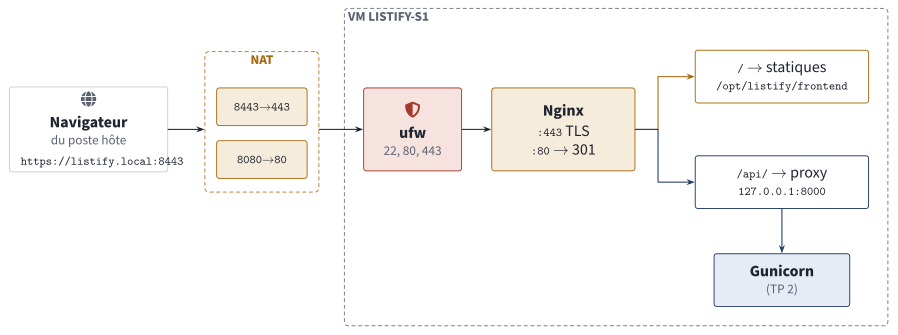
Ce que vous allez construire : Nginx devient la seule porte d'entrée, en TLS, et aiguille chaque requête vers les fichiers statiques ou vers l'API.
PDF vectorielÉtape 1 : installer Nginx et comprendre sa structure (30 min)
ssh listify-s1
sudo apt install -y nginx
Rituel d'inventaire (le même qu'au TP 2, il doit devenir un réflexe) :
systemctl status nginx          # démarré et enabled (politique Debian/Ubuntu)
sudo ss -tlnp | grep nginx      # écoute sur 0.0.0.0:80 : premier service PUBLIC
id www-data                     # l'utilisateur système de Nginx
ls /etc/nginx/                  # la configuration
ls /var/log/nginx/              # access.log et error.log
La structure de configuration Nginx sur Debian/Ubuntu, à comprendre avant de toucher quoi que ce soit :
/etc/nginx/nginx.conf: configuration globale, qui inclut les deux répertoires suivants ; on n'y touche pas./etc/nginx/sites-available/: un fichier par site, disponibles./etc/nginx/sites-enabled/: des liens symboliques vers les sites réellement actifs. Activer/désactiver un site = créer/supprimer un lien, sans rien effacer.
Le site default (page « Welcome to nginx ») est actif ; vérifiez depuis la VM : curl -s http://127.0.0.1 | head -5. Nous le remplacerons à l'étape 4.
Ouvrez le pare-feu, maintenant que le service public existe (et pas avant : discipline du ch. 5) :
sudo ufw allow 80/tcp
sudo ufw allow 443/tcp
sudo ufw status verbose
Côté VirtualBox, ajoutez les redirections NAT (Configuration → Réseau → Redirection de ports) :
| Nom | Protocole | IP hôte | Port hôte | IP invité | Port invité |
|---|---|---|---|---|---|
| http | TCP | 127.0.0.1 | 8080 | (laisser vide) | 80 |
| https | TCP | 127.0.0.1 | 8443 | (laisser vide) | 443 |
Point de contrôle n° 1
Depuis le poste hôte : curl -s http://127.0.0.1:8080 | head -5 affiche la page d'accueil Nginx. Décrivez au runbook le trajet complet du paquet (hôte:8080 → NAT → VM:80 → ufw → nginx), couche par couche : c'est l'exercice de la méthode ascendante du chapitre 3.
Étape 2 : déployer le frontend (20 min)
# Depuis le poste hôte :
scp -r frontend listify-s1:/tmp/frontend
# Sur la VM :
sudo mv /tmp/frontend /opt/listify/frontend
sudo chown -R root:root /opt/listify/frontend
sudo chmod -R a+rX /opt/listify/frontend

# Laisser Nginx (www-data) TRAVERSER le home de listify pour atteindre frontend/
sudo chmod o+x /opt/listify
Étape 3 : le certificat TLS auto-signé (40 min)
Nous générons une paire clé/certificat pour le nom listify.local (ch. 3, §6.2 : un certificat lie une clé publique à un nom).
sudo mkdir -p /etc/nginx/ssl
sudo openssl req -x509 -newkey ec -pkeyopt ec_paramgen_curve:prime256v1 \
  -keyout /etc/nginx/ssl/listify.key \
  -out    /etc/nginx/ssl/listify.crt \
  -days 365 -nodes \
  -subj "/CN=listify.local" \
  -addext "subjectAltName=DNS:listify.local"
sudo chmod 600 /etc/nginx/ssl/listify.key
Décortiquons, car chaque option est une notion du cours :
-x509: produire directement un certificat auto-signé (au lieu d'une demande de signature CSR destinée à une CA).-newkey ec ... prime256v1: générer une clé sur courbe elliptique P-256, l'état de l'art (comme ed25519 pour SSH).-days 365: validité ; comparez aux 90 jours de Let's Encrypt et rappelez-vous pourquoi court = vertueux (ch. 3, §6.3).-nodes: clé privée non chiffrée par passphrase, car Nginx doit pouvoir démarrer sans humain ; la protection est lechmod 600.-addext "subjectAltName=...": les navigateurs modernes ignorent le CN et exigent un SAN ; sans lui, erreur de certificat garantie même après acceptation.
Inspectez votre œuvre (exercice : retrouvez émetteur, sujet, dates, SAN) :
sudo openssl x509 -in /etc/nginx/ssl/listify.crt -noout -text | head -20
Émetteur = sujet : la signature ne prouve rien, c'est bien un auto-signé (ch. 3 : il chiffrera parfaitement, il n'authentifiera rien).
Étape 4 : la configuration du site (50 min)
Créez le site (c'est la configuration commentée au chapitre 4, complétée de la redirection HTTP→HTTPS) :
sudo tee /etc/nginx/sites-available/listify > /dev/null <<'EOF'
# Port 80 : ne sert qu'à rediriger vers HTTPS
server {
    listen 80;
    server_name listify.local;
    return 301 https://$host:8443$request_uri;
}

server {
    listen 443 ssl;
    server_name listify.local;

    ssl_certificate     /etc/nginx/ssl/listify.crt;
    ssl_certificate_key /etc/nginx/ssl/listify.key;
    ssl_protocols       TLSv1.2 TLSv1.3;

    # Tier 1 : fichiers statiques
    root /opt/listify/frontend;
    index index.html;
    location / {
        try_files $uri $uri/ =404;
    }

    # Tier 2 : API relayée au serveur d'application
    location /api/ {
        proxy_pass http://127.0.0.1:8000;
        proxy_set_header Host              $host;
        proxy_set_header X-Real-IP         $remote_addr;
        proxy_set_header X-Forwarded-For   $proxy_add_x_forwarded_for;
        proxy_set_header X-Forwarded-Proto $scheme;
    }
}
EOF

# Activer listify, désactiver default (liens symboliques !)
sudo ln -s /etc/nginx/sites-available/listify /etc/nginx/sites-enabled/listify
sudo rm /etc/nginx/sites-enabled/default

sudo nginx -t                # comme sshd -t : TOUJOURS tester avant de recharger
sudo systemctl reload nginx  # reload, pas restart : zéro coupure (ch. 2, §4.3)
Côté poste hôte, donnez un nom à votre serveur (ch. 3, §3.2 : /etc/hosts passe avant le DNS) :
echo "127.0.0.1 listify.local" | sudo tee -a /etc/hosts
Étape 5 : tester, couche par couche (30 min)
Sur la VM d'abord (au plus près, en éliminant NAT et hosts) :
curl -sk https://127.0.0.1/api/health          # -k : accepter l'auto-signé
curl -s  -o /dev/null -w '%{http_code}\n' http://127.0.0.1/   # 301
Depuis le poste hôte ensuite :
curl -sk https://listify.local:8443/api/health
curl -sk https://listify.local:8443/ | head -5      # le HTML de Listify
curl -s  -o /dev/null -w '%{redirect_url}\n' http://listify.local:8080/
Puis au navigateur : https://listify.local:8443. L'avertissement de sécurité est attendu : lisez-le vraiment (quel est le message exact ? quelle CA manque ?), acceptez l'exception, et utilisez l'application : créez des tâches, supprimez-en. Vous devez voir la tâche test tp2 créée... au TP 2 : la persistance traverse les tiers.
Enfin, observez le travail du proxy dans les journaux :
sudo tail -f /var/log/nginx/access.log
# (créez une tâche dans le navigateur)
# → une ligne POST /api/tasks ... 201
journalctl -u listify -n 5
# → la même requête vue par Gunicorn : arrivée depuis 127.0.0.1 !
C'est le phénomène X-Forwarded-For du chapitre 4, §3.3, constaté en vrai : pour Gunicorn, tout vient de Nginx.
Étape 6 : et Let's Encrypt ? (discussion guidée, 20 min)
Notre certificat chiffre mais n'authentifie pas. En production publique, la marche à suivre exacte (à documenter au runbook, section « pour la production ») :
- Posséder un domaine réel avec un enregistrement A vers l'IP publique du serveur.
sudo apt install certbot python3-certbot-nginx.sudo certbot --nginx -d listify.example.com: certbot prouve le contrôle du domaine (challenge HTTP-01 servi via Nginx), obtient le certificat, modifie la configuration, et installe un timer systemd de renouvellement (systemctl list-timers | grep certbot).
Pourquoi est-ce impossible en TP ? Le challenge HTTP-01 exige que la CA joigne votre port 80 depuis Internet : notre VM est derrière deux NAT sans domaine public. Questions débattues en séance : que protégerait un certificat Let's Encrypt que notre auto-signé ne protège pas, pour nos utilisateurs ? Et pourquoi une entreprise utilise-t-elle quand même des CA privées en interne ?
Point de contrôle final
-
https://listify.local:8443fonctionne au navigateur ; l'application est utilisable de bout en bout - HTTP redirige en 301 vers HTTPS (montrer la commande curl)
-
sudo ss -tlnp: 22, 80, 443 (0.0.0.0) + 5432, 8000 (127.0.0.1 seulement) : récitez la justification de chaque ligne -
nginx -tpassé avant chaque reload (au runbook) - Le certificat contient un SAN
listify.local; vous savez expliquer pourquoi le navigateur râle quand même - Une requête suivie dans access.log et journalctl, avec l'explication du 127.0.0.1
- Snapshot
tp3-complet; runbook committé, section « pour la production : certbot » incluse
Pour aller plus loin (bonus)
- Devenez votre propre CA : créez une CA racine locale (
openssl req -x509pour la CA, puis signez une CSR du serveur), importez la racine dans le magasin du navigateur : plus d'avertissement ! Vous venez de reconstruire la chaîne de confiance du ch. 3 §6.2 de vos mains. (Outil moderne équivalent :mkcert.) - Durcissement TLS : testez votre configuration avec
testssl.sh(dépôt local fourni). Ajoutez HSTS (add_header Strict-Transport-Security). Quels risques HSTS introduit-il avec un certificat auto-signé ? - Limitation de débit : ajoutez
limit_req_zone/limit_reqsur/api/, testez avec un petitforen curl : qui renvoie les 503, Nginx ou Gunicorn ? Pourquoi est-ce la bonne place ?
Questions de compréhension (à préparer pour le TD)
- Dessinez de mémoire le schéma-bilan du chapitre 4 (§5) en y ajoutant les redirections NAT du TP. Justifiez chaque bind (0.0.0.0 vs 127.0.0.1).
- Le backend voit
127.0.0.1comme adresse client. Citez deux fonctionnalités réelles que cela casserait en production et montrez précisément quel en-têteproxy_set_headerrépare chacune. - Pourquoi
reloadet pasrestartpour Nginx après un changement de configuration ? Que se passe-t-il pour les connexions en cours dans chaque cas ? - Un auto-signé « chiffre parfaitement » : contre quel attaquant protège-t-il quand même, et contre lequel ne protège-t-il pas du tout ? (Réponse structurée : passif vs actif.)