Déployer la base de données et le backend à la main
Ce que vous allez construire
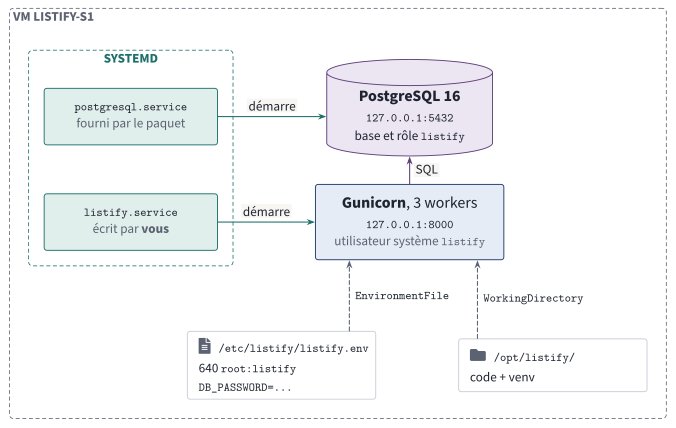
Ce que vous allez construire : le backend et la base de données, tous deux pilotés par systemd, n'écoutant que sur 127.0.0.1.
PDF vectorielSéance 1 : PostgreSQL
Étape 1 : installer et observer (30 min)
ssh listify-s1
sudo apt update && sudo apt install -y postgresql
Avant de configurer quoi que ce soit, inventoriez ce que le paquet a fait : c'est l'exercice central du chapitre 2, et cela vous servira à chaque nouveau logiciel de votre carrière.
systemctl status postgresql            # un service est apparu... et déjà démarré
sudo ss -tlnp | grep 5432              # qui écoute, sur quelle adresse ?
id postgres                            # un utilisateur système a été créé
dpkg -L postgresql-16 | head -30       # où sont les fichiers ?
ls /etc/postgresql/16/main/            # les configurations
sudo ls /var/lib/postgresql/16/main/   # les données (permissions : postgres only)
ls /var/log/postgresql/                # les journaux fichier
À consigner au runbook, sous forme de tableau : service, utilisateur, port et adresse de bind, chemin config, chemin données, chemin logs. Constat important : PostgreSQL écoute sur 127.0.0.1:5432 par défaut : sécurité par défaut raisonnable (packaging Debian/Ubuntu), que nous ne changerons pas au bloc 1.
Étape 2 : comprendre l'authentification PostgreSQL (20 min)
PostgreSQL a ses propres utilisateurs (rôles SQL), distincts des utilisateurs Linux. Le lien entre les deux est réglé par pg_hba.conf (host-based authentication). Regardez :
sudo grep -vE '^\s*(#|$)' /etc/postgresql/16/main/pg_hba.conf
Les deux lignes qui nous concernent :
local   all   postgres                 peer
local   all   all                      peer
host    all   all      127.0.0.1/32   scram-sha-256
peer(connexions locales par socket Unix) : PostgreSQL demande au noyau quel utilisateur Linux se connecte et l'accepte comme rôle SQL du même nom, sans mot de passe. C'est pourquoisudo -u postgres psqlfonctionne : Linuxpostgres→ rôle SQLpostgres.scram-sha-256(connexions TCP vers 127.0.0.1) : mot de passe, haché avec l'état de l'art. C'est le chemin qu'empruntera notre backend.
Étape 3 : créer le rôle et la base de l'application (30 min)
Principe du moindre privilège, version SQL : l'application n'utilise jamais le superutilisateur postgres ; elle a son rôle, propriétaire de sa seule base.
# Générer un mot de passe fort et le NOTER temporairement (il ira dans listify.env)
openssl rand -base64 24

sudo -u postgres psql
-- Dans psql :
CREATE ROLE listify LOGIN PASSWORD 'COLLEZ_ICI_LE_MOT_DE_PASSE';
CREATE DATABASE listify OWNER listify;
\du            -- lister les rôles : listify ne doit avoir AUCUN attribut spécial
\l             -- lister les bases : listify, propriétaire listify
\q
Chargez le schéma en tant que listify, pas en tant que postgres (ainsi les tables appartiennent au bon rôle) :
# Depuis le poste hôte, copier le schéma sur la VM :
scp db/schema.sql listify-s1:/tmp/schema.sql
# Sur la VM :
# (le mot de passe est demandé : c'est bien le chemin scram par TCP)
Point de contrôle n° 1
-c "INSERT INTO tasks (title) VALUES ('test tp2');" \
-c "SELECT * FROM tasks;"
Une ligne revient avec id, title, created_at. Rejouez le chargement du schéma : psql ... -f /tmp/schema.sql ne produit aucune erreur à la seconde exécution : première démonstration concrète d'idempotence (le IF NOT EXISTS), consignez-la explicitement au runbook.
Test négatif : psql "postgresql://[email protected]:5432/postgres" -c "SELECT 1;" : le rôle listify peut-il se connecter à la base postgres ? (Oui par défaut : les bases acceptent les connexions de tous les rôles ; il ne peut par contre rien y lire. Pour l'interdire complètement : REVOKE CONNECT ON DATABASE postgres FROM PUBLIC; : question 3 en fin de TP.)
Séance 2 : le backend en service systemd
Étape 4 : préparer utilisateur, arborescence et code (30 min)
# 1. L'utilisateur système (ch. 2, §3.2) : sans shell, home = /opt/listify
sudo adduser --system --group --home /opt/listify --shell /usr/sbin/nologin listify

# 2. Les dépendances système : Python et son module venv
sudo apt install -y python3 python3-venv

# 3. Déployer le code : depuis le POSTE HÔTE
scp -r backend listify-s1:/tmp/backend
# Sur la VM : mettre en place et attribuer
sudo mv /tmp/backend /opt/listify/backend
sudo chown -R listify:listify /opt/listify/backend
Étape 5 : l'environnement virtuel et les dépendances (20 min)
Le venv appartient à l'application, donc à son utilisateur. On utilise sudo -u listify pour exécuter chaque commande sous la bonne identité :
sudo -u listify python3 -m venv /opt/listify/venv
sudo -u listify /opt/listify/venv/bin/pip install -r /opt/listify/backend/requirements.txt
# Vérification :
sudo -u listify /opt/listify/venv/bin/pip list
Pourquoi pas pip install tout court ? Relisez le chapitre 2, §2.3 : Ubuntu 24.04 refuse (externally-managed-environment), et c'est une bonne chose : les dépendances de Listify vivent dans /opt/listify/venv, ni dans le système, ni chez un autre service.
Étape 6 : la configuration dans l'environnement (20 min)
Le facteur III des 12-factor (ch. 4) : les secrets hors du code, dans un fichier d'environnement aux permissions strictes.
sudo mkdir -p /etc/listify
sudo tee /etc/listify/listify.env > /dev/null <<'EOF'
DB_HOST=127.0.0.1
DB_PORT=5432
DB_NAME=listify
DB_USER=listify
DB_PASSWORD=COLLEZ_ICI_LE_MOT_DE_PASSE
EOF
sudo chown root:listify /etc/listify/listify.env
sudo chmod 640 /etc/listify/listify.env
Vérifiez la politique de permissions par les tests négatifs (ch. 2, exemple travaillé) :
sudo -u listify cat /etc/listify/listify.env    # OK : le service lit
sudo -u www-data cat /etc/listify/listify.env 2>&1 || true   # www-data n'existe pas encore
cat /etc/listify/listify.env                     # deploy : Permission denied ?
Surprise probable : deploy peut le lire s'il utilise sudo, et c'est normal (sudo = root). Mais cat sans sudo doit échouer. Consignez.
Étape 7 : premier lancement à la main (20 min)
Toujours tester la commande avant de l'emballer dans systemd : si elle échoue, l'erreur est plus lisible ici.
sudo -u listify bash -c '
  set -a; source /etc/listify/listify.env; set +a
  cd /opt/listify/backend
  /opt/listify/venv/bin/gunicorn --workers 3 --bind 127.0.0.1:8000 wsgi:app
'
Dans un second terminal SSH :
curl -s http://127.0.0.1:8000/api/health
# {"api":"ok","database":"ok"}
curl -s http://127.0.0.1:8000/api/tasks
# [{"created_at":"...","id":1,"title":"test tp2"}]
Observez aussi les processus : ps -u listify -f montre le master Gunicorn et ses 3 workers (ch. 4, §2.2). Arrêtez avec Ctrl+C dans le premier terminal.
Étape 8 : l'unité systemd (40 min)
Le cœur du TP. Écrivez l'unité (chaque directive est expliquée au chapitre 2, §4.2 : réexpliquez-les avec vos mots dans le runbook) :
sudo tee /etc/systemd/system/listify.service > /dev/null <<'EOF'
[Unit]
Description=Listify backend (Gunicorn)
After=network-online.target postgresql.service
Wants=postgresql.service

[Service]
User=listify
Group=listify
WorkingDirectory=/opt/listify/backend
EnvironmentFile=/etc/listify/listify.env
ExecStart=/opt/listify/venv/bin/gunicorn --workers 3 --bind 127.0.0.1:8000 wsgi:app
Restart=on-failure
RestartSec=2

[Install]
WantedBy=multi-user.target
EOF

sudo systemctl daemon-reload
sudo systemctl enable --now listify
systemctl status listify
status doit afficher active (running), le PID du master, et les dernières lignes de log Gunicorn (Booting worker with pid...).
Étape 9 : éprouver l'auto-réparation et le boot (30 min)
Un service qui marche, c'est bien ; un service qui survit, c'est le but. Trois expériences, à consigner avec observations :
# Expérience 1 : crash du master → systemd relance (Restart=on-failure)
MASTER=$(systemctl show -p MainPID --value listify)
sudo kill -9 "$MASTER"
sleep 3
systemctl status listify        # active à nouveau, nouveau PID, un "restart" au compteur
journalctl -u listify -n 20     # l'histoire complète : kill, relance

# Expérience 2 : crash d'un WORKER → c'est GUNICORN qui répare, pas systemd
ps -u listify -f                # repérez un pid de worker (fils du master)
sudo kill -9 <pid_worker>
ps -u listify -f                # un nouveau worker est né ; systemctl status : 0 restart
# → les deux étages d'auto-réparation du ch. 4 §2.2, vus en vrai

# Expérience 3 : le reboot
sudo reboot
# (attendre ~30 s) puis depuis le poste hôte :
ssh listify-s1 'curl -s http://127.0.0.1:8000/api/health'
# {"api":"ok","database":"ok"} sans AUCUNE intervention : c'est enable + After qui jouent
Point de contrôle final
-
sudo ss -tlnp: exactement 22 (sshd), 5432 sur 127.0.0.1 (postgres), 8000 sur 127.0.0.1 (gunicorn) -
curl /api/healthrépondok/ok; POST puis GET sur/api/tasksfonctionnent (montrez un exemple au runbook) - Le rôle SQL
listifyn'est pas superuser ; le schéma est rechargeable sans erreur (idempotence notée) -
listify.enven 640 root:listify, tests négatifs consignés - Kill du master → relance systemd ; kill d'un worker → relance Gunicorn ; reboot → tout revient
- Snapshot
tp2-backendpris ;RUNBOOK.mdcommitté
Pour aller plus loin (bonus)
- Durcissement systemd : ajoutez à
[Service]les directivesNoNewPrivileges=true,ProtectSystem=strict,ReadWritePaths=,PrivateTmp=true, puis relancez. Vérifiez avecsystemd-analyze security listify: quel score obtenez-vous, avant et après ? - Limites de ressources :
MemoryMax=300Mdans l'unité, puis provoquez une surconsommation (endpoint de test qui alloue). Qui tue quoi ? Que ditjournalctl? (Avant-goût de l'OOMKill du S2.) - Socket activation : documentez-vous sur
gunicorn.socket+ activation par socket systemd : quel avantage au boot ?
Questions de compréhension (à préparer pour le TD)
- Pourquoi
After=postgresql.servicesansWants=serait-il insuffisant ? Et pourquoiRequires=serait-il excessif pour notre cas ? (Testez : que fait votre API si PostgreSQL est arrêté ? Quel code HTTP renvoie/api/health? Qui a prévu ce comportement ?) - Listez tout ce que le paquet PostgreSQL a fait « gratuitement » et qu'il a fallu faire à la main pour Listify. Qu'est-ce que cela vous apprend sur ce qu'est vraiment un paquet ?
- Le rôle
listifypeut se connecter à la basepostgres(sans pouvoir y lire les tables). Écrivez et testez la commande qui l'interdit, et expliquezPUBLIC. - Chronométrez honnêtement : combien de temps pour ce TP ? Combien de fichiers touchés, sur combien de chemins différents ? Gardez ces chiffres : ils serviront de référence au TP 9.